
Návod · Internet a Wi-Fi
Ako zmeniť Wi-Fi heslo na TP-Link routri
Kde nájdete terajšie heslo a ako si ho zmeniť — alebo ako vám ho zmeníme my.
Naposledy upravené 24. septembra 2026
Kde je terajšie heslo
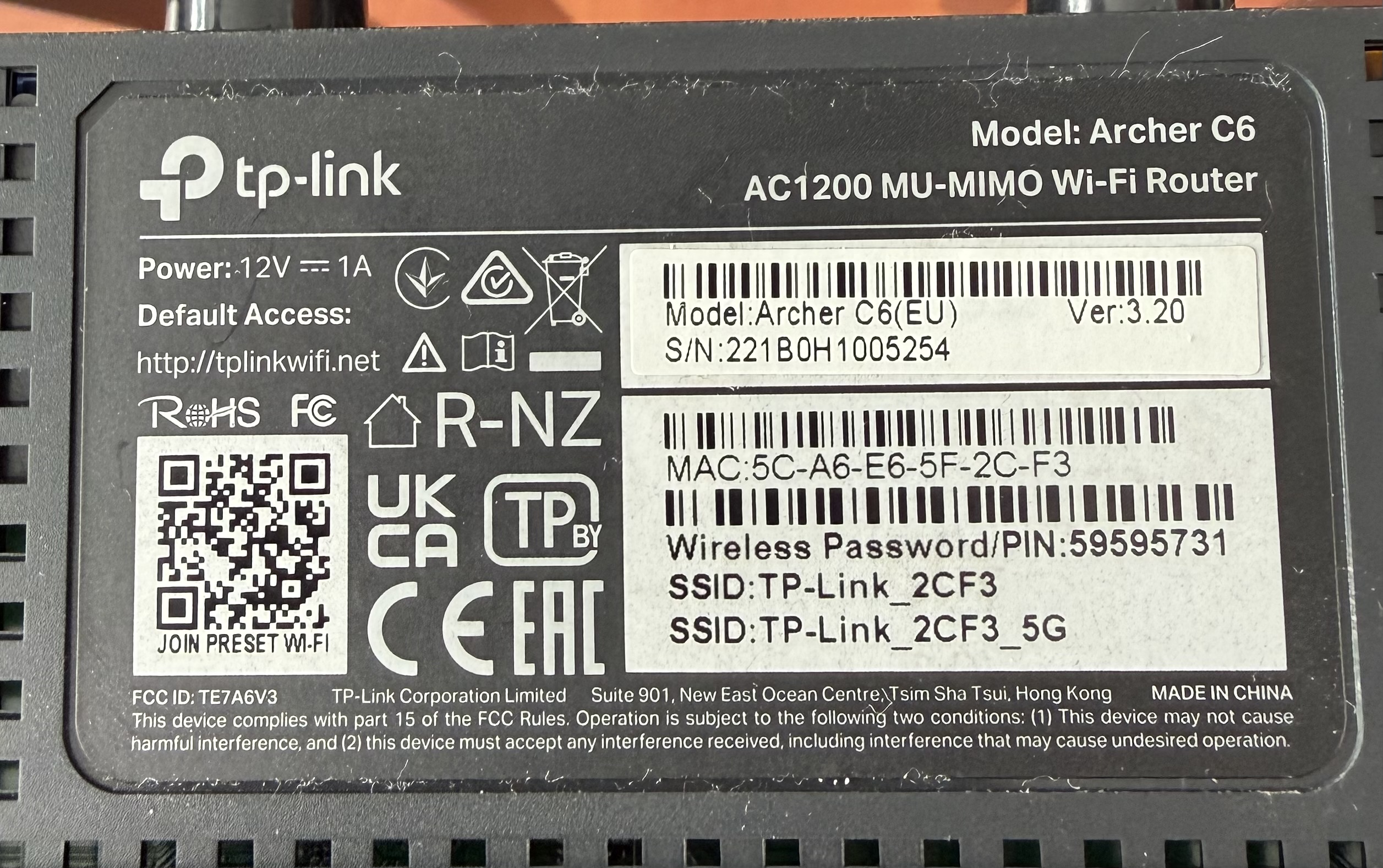
Ak ste heslo nemenili, je na štítku na spodnej strane routra. Pri názve siete býva napísané *SSID* alebo *Wi-Fi name*, pri hesle *Password* alebo *Key*.
Ako ho zmeniť
Do internetového prehliadača zadajte 192.168.0.1. Zobrazí sa administračné rozhranie TP-Link routera, kde vás pri prvom prístupe vyzve na vytvorenie vlastného hesla do administračného panelu. Následne prejdite do sekcie Wireless, kde nájdete položku Password. Zadajte nové heslo k Wi-Fi a zmenu potvrďte kliknutím na Save. Po zmene hesla bude potrebné znovu pripojiť všetky zariadenia k Wi-Fi pomocou nového hesla.
Podrobnejší návod nájdete na stránke TP-Link: https://www.tp-link.com/cz/support/faq/399/
Pár rád k novému heslu
- Aspoň 12, ideálne až 16 znakov. Čím ťažšie na zapamätanie, tým lepšie.
- Nedávajte tam meno, dátum narodenia ani číslo domu.
- Po zmene sa treba na všetkých zariadeniach prihlásiť nanovo — aj na televízore a tlačiarni.
Nechcete to robiť sami? Zavolajte na 056 / 321 1234, pomôžeme vám.
Nepomohlo to?
Zavolajte nám — prejdeme to s vami po telefóne, a keď treba, príde technik.
056 / 321 1234